
📱 この記事でわかること
フリマ王コピー出品をスマートフォンで使う方法を、ゼロから丁寧に解説します。
- iPhone / iPad での設定方法(Safari機能拡張)
- Android での設定方法(Firefox拡張機能)
- みんなが躓くポイントと解決法
📱 iPhone/iPadはApp Storeから¥500で購入するだけ!
基本機能(コピー出品・コメント定型文・画像ダウンロード)はアクセスキー不要ですぐ使えます。
プロ版機能(一括出品・再出品・価格一括変更等)を使う場合は、アプリ内課金(月額¥500)で直接購入するか、Chrome版・Firefox版のアクセスキーを入力してください。
✨ スマホで使える機能
🆓 基本版(¥500買い切り・キー不要)
- 📋 コピー出品 — 商品情報を1タップでコピー&出品(1→1)
- 💬 コメント定型文 — 取引メッセージの定型文をワンタップ挿入
- 📥 画像一括ダウンロード — 商品画像をまとめて保存
⭐ プロ版(月額¥500 / アプリ内課金 or アクセスキー)
- 💰 一括値下げ・値上げ — 出品一覧から100円単位で一括変更
- 🔄 再出品 — 売れなかった商品をワンタップで再出品
- 🗑️ 一括削除 — 売却済み商品を一括削除
- ⏸️ 一括停止・公開 — 出品の一括停止・再公開
- 📊 売上管理 — Excel出力で売上を一括管理
- 🔄 クロス出品 — ラクマ・ヤフオクへワンクリック横展開
💡 iOSアプリ内で月額¥500を購入するか、Chrome版・Firefox版の有料プラン購入者は設定画面からアクセスキーを入力するとプロ版機能が使えます。
📖 iPhone / iPad で使う方法
買い切り¥500で基本機能がすぐ使えます。
プロ版(月額¥500)もアプリ内課金で購入可能!一括出品・一括値下げ・売上管理などすべての機能が解放されます。
STEP 1:Safari機能拡張を有効にする ⚠️重要
iPhoneの「設定」アプリを開いてください。
設定 → アプリ → Safari → 機能拡張
「フリマ王-フリマ(メルカリ・ラクマ)で…」をタップして:
- 「機能拡張を許可」をON
- 「プライベートブラウズで許可」をON
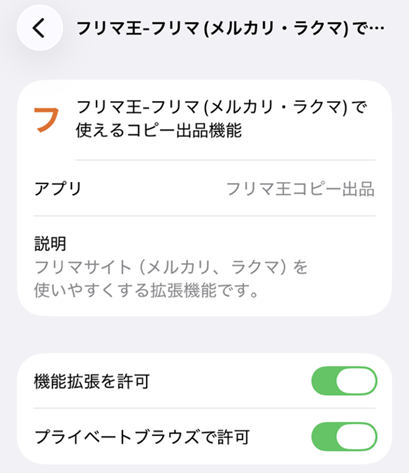
⚠️ 「設定」に「Safari」が見つからない場合は「設定 → アプリ」の中を探してください。
STEP 2:各サイトのアクセス権を許可する
同じ画面の下にサイト一覧が表示されます。
各サイトを「許可」にしてください。
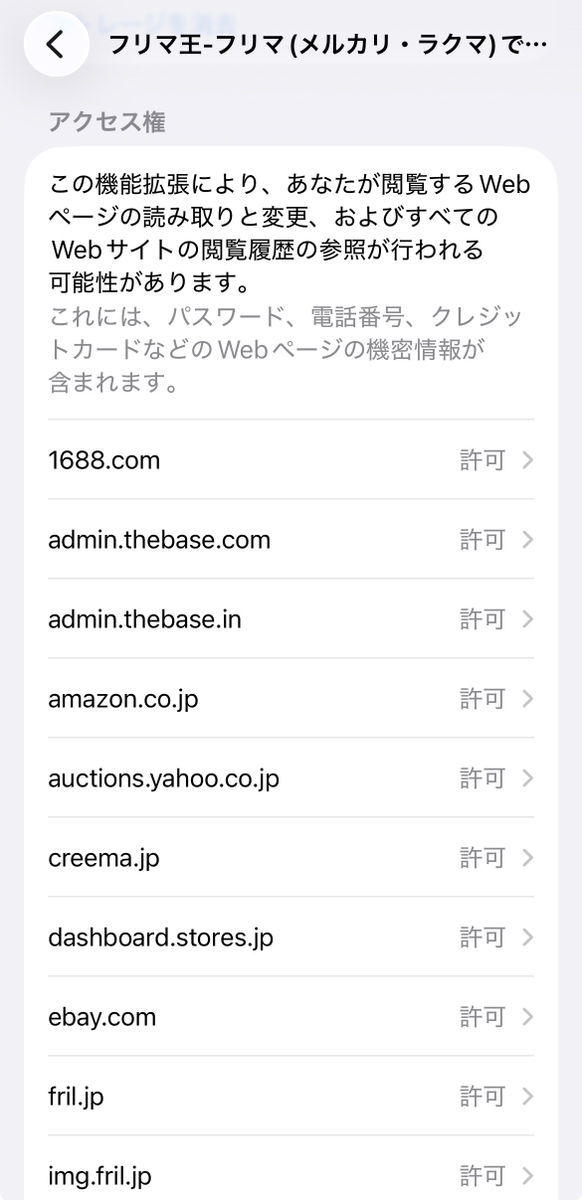
🚨 「確認」のままだと毎回許可を求められて使いづらくなります。必ず「許可」に変更してください。
STEP 3:Safariでメルカリを開く(アプリに飛ばされない方法)
🚨 超重要:「メルカリアプリ」ではなく「Safari」で開いてください!
メルカリアプリでは拡張機能は動きません。必ずSafariブラウザから jp.mercari.com を開いてください。
Safari → jp.mercari.com
⚠️ Safariでメルカリを開くとアプリに飛ばされる場合は、アドレスバーに「jp.mercari.com」を直接入力してください。
STEP 4:フリマ王を起動する
Safariでメルカリを開いた状態で:
- アドレスバー左のパズルピースアイコン(🧩)をタップ
- 「機能拡張を管理」をタップ
- 「フリマ王-フリマ(メルカリ・ラクマ)で…」をタップしてスイッチをON
- ✅ をタップして閉じる
- もう一度 🧩 をタップ →「フリマ王」をタップ
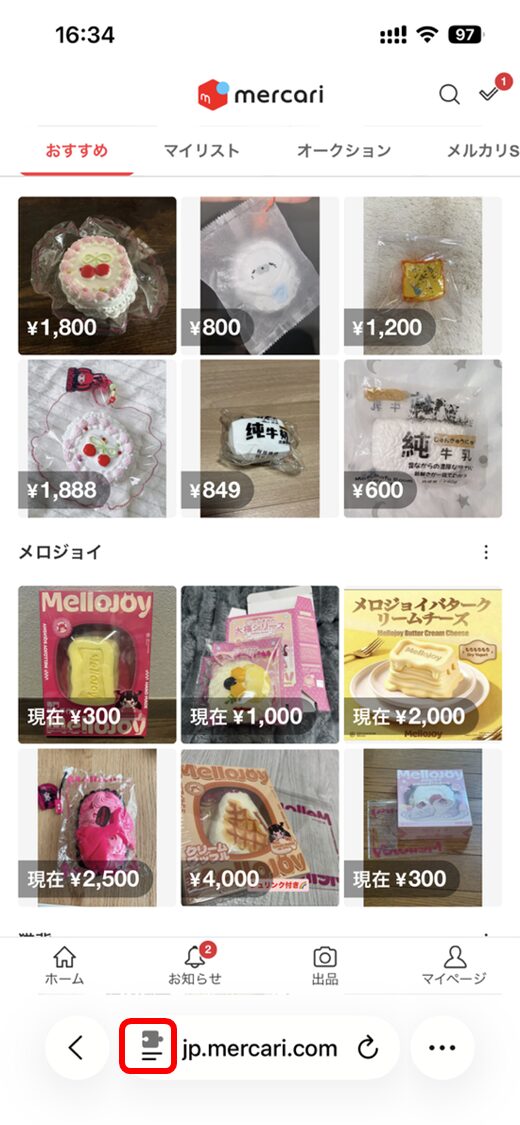
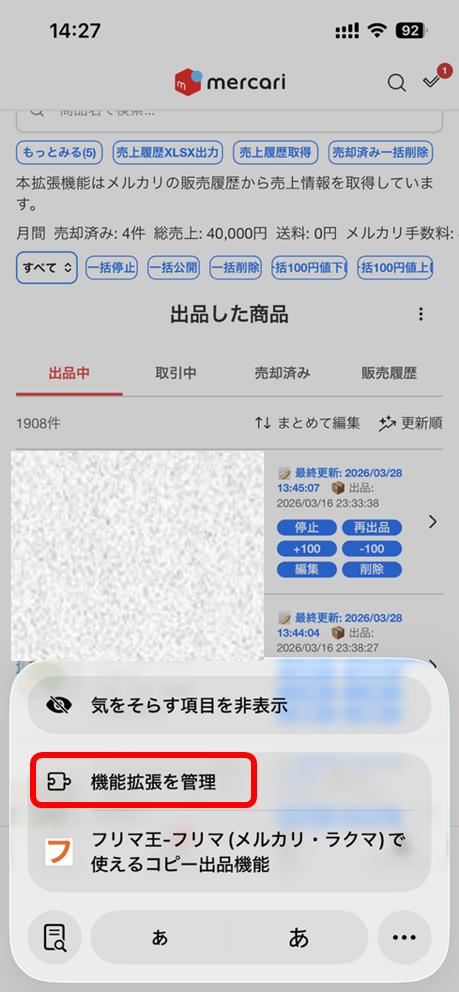
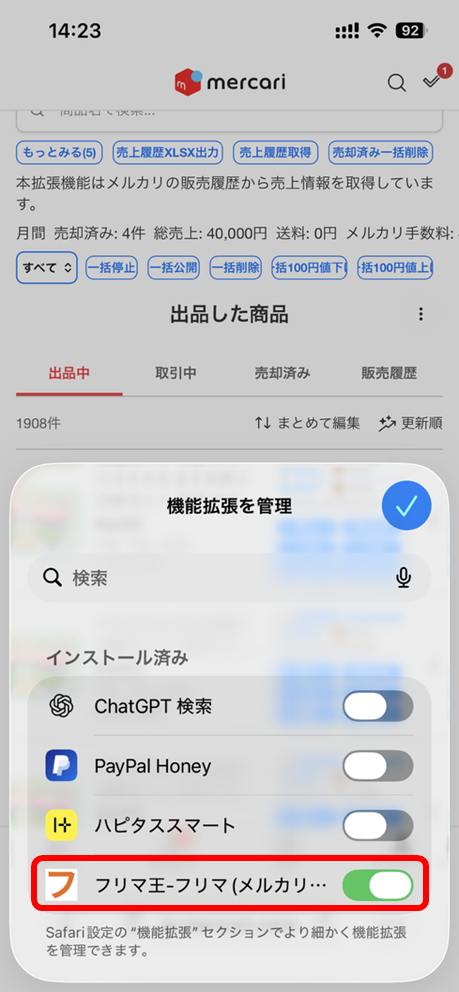
💡 ステップ2〜4は初回のみ。2回目以降は 🧩 → フリマ王をタップするだけです。
STEP 5:プロ版機能を有効にする
🍎 iOSの場合:アプリ内課金だけでOK!
フリマ王アプリ内からプロ版(月額¥500)を購入するだけ。アクセスキーの入力は不要で、購入後すぐにプロ版機能が使えます。
💡 基本機能(コピー出品・定型文・画像DL)は買い切り¥500に含まれており、追加課金なしで使えます。
※ Chrome版・Firefox版の有料プランをすでにお持ちの方は、アプリ内課金の代わりに設定画面からアクセスキーを入力することでもプロ版を有効にできます。
STEP 6:動作確認
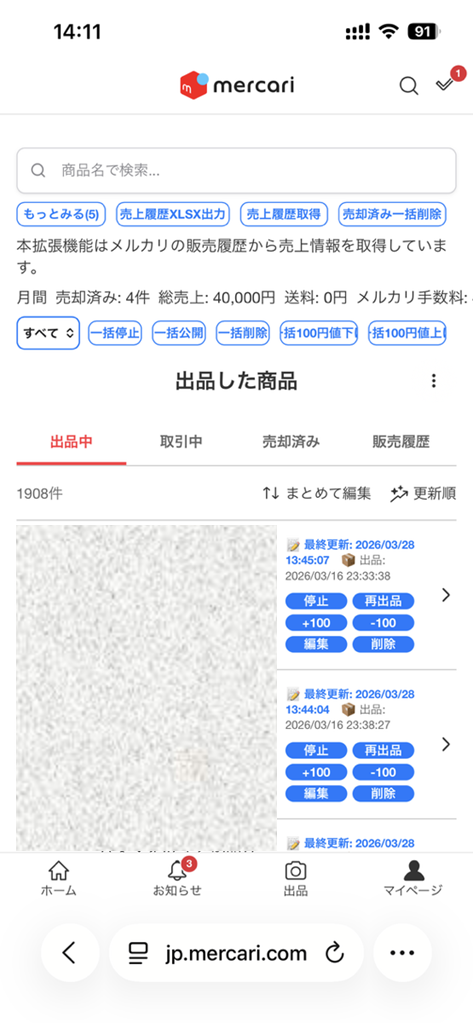
メルカリの出品一覧に戻って、フリマ王のボタン(停止・再出品・値下げ・値上げ・編集・削除など)が表示されれば設定完了です🎉
📖 Android で使う方法
🚨 ChromeやSamsungブラウザでは使えません!
Android版フリマ王は Firefox でのみ動作します。
STEP 1:Firefox をインストール
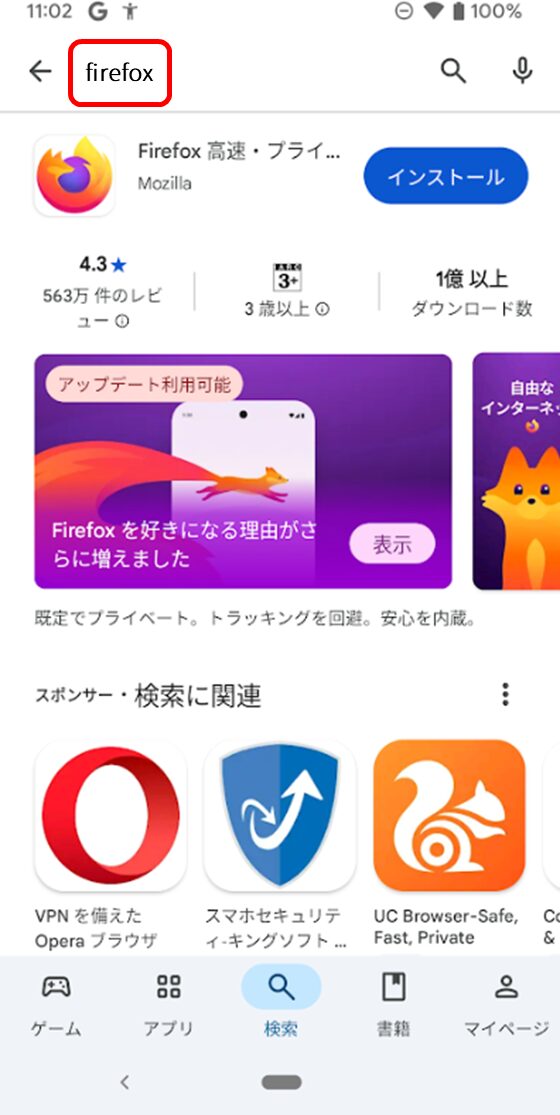
- Google Play で「Firefox」を検索します
- 「Firefox ウェブブラウザー」(Mozilla製)をインストールします
⚠️ 「Firefox Focus」「Firefox Lite」ではありません。通常の「Firefox」です。
STEP 2:フリマ王拡張をインストール
- Firefoxを開きます
- 以下のリンクから直接インストールできます:
🦊 Firefox Add-ons でフリマ王をインストール → - または、Firefoxの拡張機能から「フリマ王」を検索してインストールします
- 「インストールしますか?」と表示されたら「許可」をタップします
STEP 3:アクセスキーを入力する
- Firefoxでメルカリ(jp.mercari.com)にアクセスします
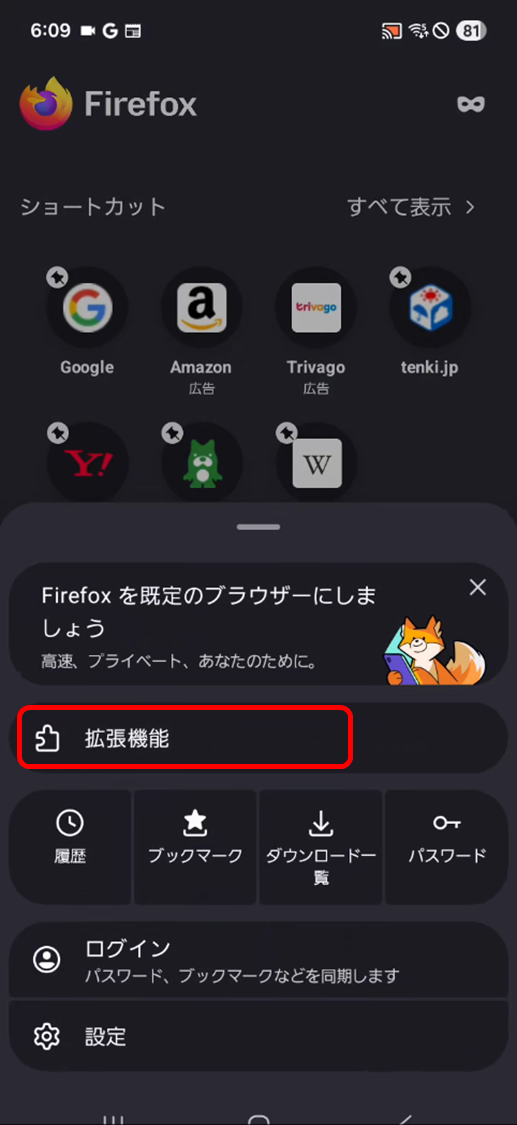
- 右上の「︙」(三点メニュー)をタップします
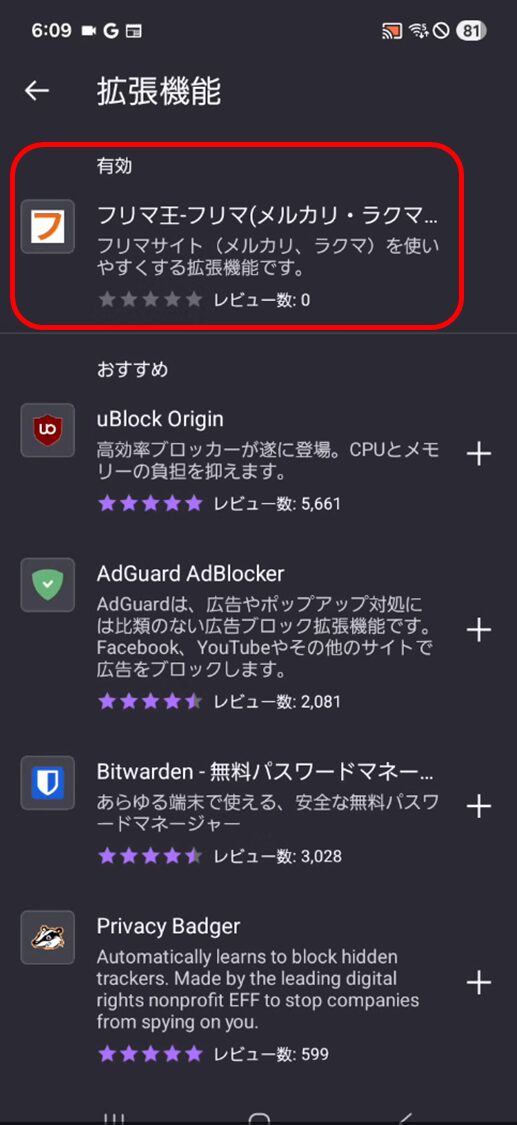
- 「拡張機能」をタップします
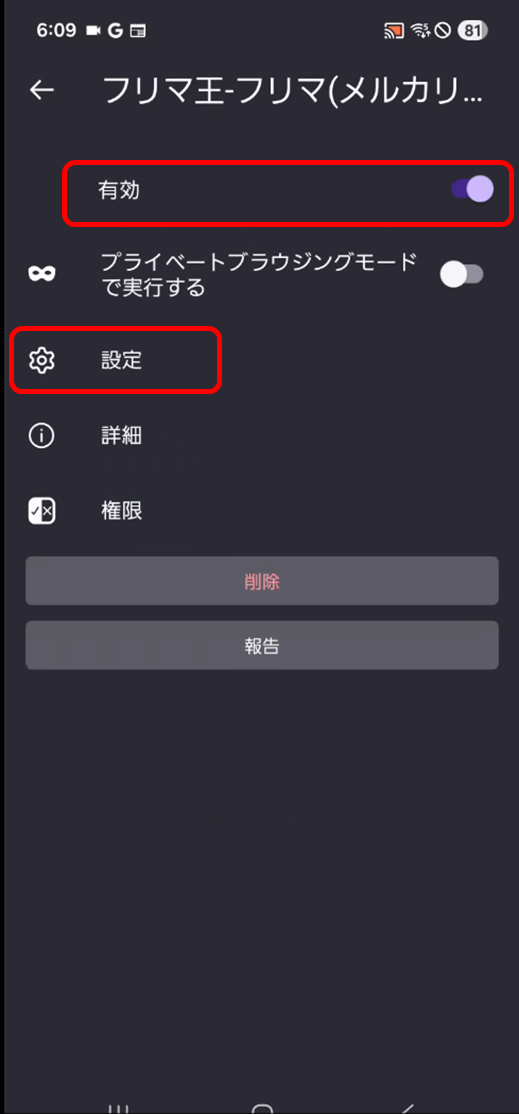
- 「フリマ王コピー出品」をタップします
- 「設定」をタップします
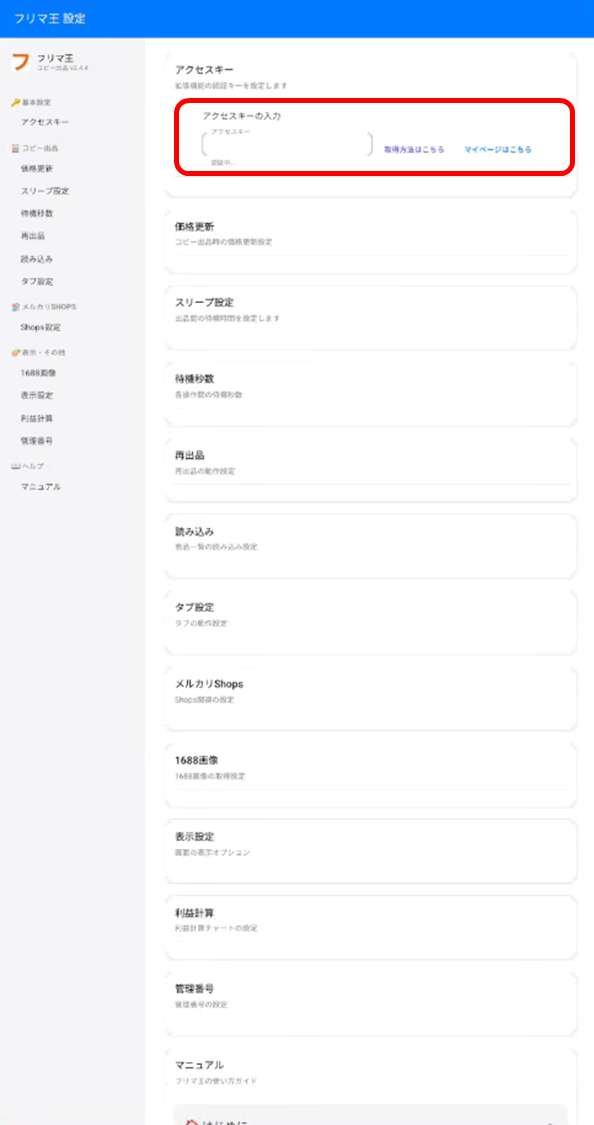
- 「アクセスキー」欄にキーを入力します
STEP 4:動作確認
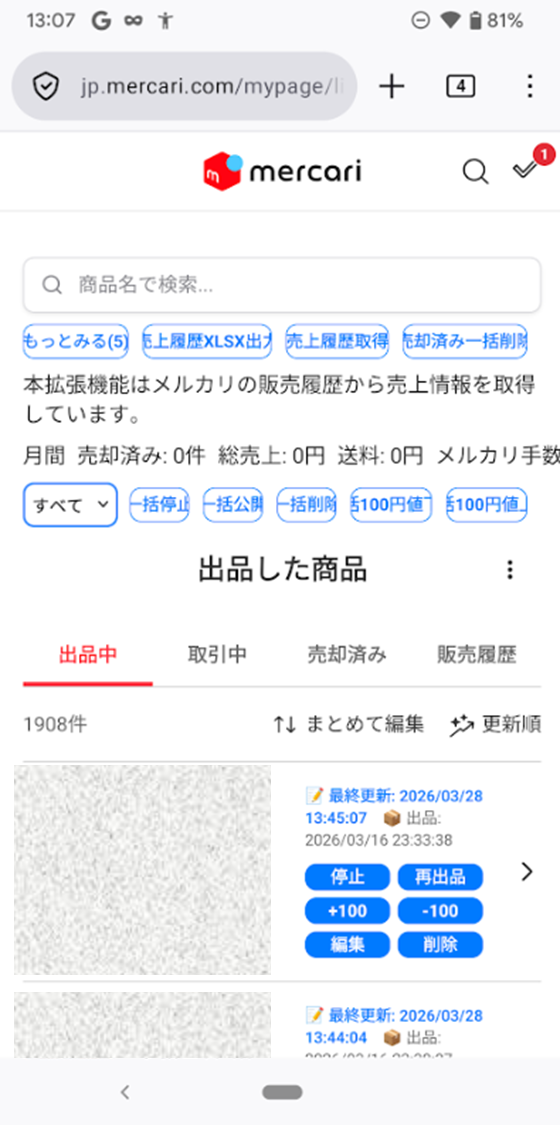
Firefox でメルカリの商品ページを開き、フリマ王のボタンが表示されれば成功です 🎉
❓ よくある質問(FAQ)
📱 iPhone / iPad
Q. アプリを開くと画面が真っ暗です
A. これは正常です。フリマ王はSafariの機能拡張として動くため、アプリ自体に操作画面はほとんどありません。Safariでメルカリを開いた時にフリマ王のボタンが表示されます。
Q. 「設定」にSafariが見つかりません
A. 「設定 → アプリ → Safari」の順で探してください。iOS 18以降は「アプリ」の中にSafariがあります。
Q. 機能拡張のボタンが見えません
A. iOS Safariでは、機能拡張のボタンはツールバーに常時表示されません。Safariのアドレスバー左のパズルピースアイコン(🧩)をタップすると、メニューに「フリマ王」が表示されます。
Q. 「認証中…」のままずっと動きません
A. 以下を順番に試してください:
- Safariを完全に閉じて再度開く
- 「設定 → アプリ → Safari → 機能拡張」で「すべてのWebサイト → 許可」になっているか確認
- 機能拡張を一度OFFにして、もう一度ONにする → ページをリロード
Q. Safariでメルカリを開くとアプリに飛ばされます
A. Safariのアドレスバーに jp.mercari.com を直接入力してください。
Q. 「確認」と「許可」の違いは?
A. 「確認」にすると毎回アクセス許可を求められます。「許可」にすると自動的にフリマ王が動作します。必ず「許可」を選んでください。
Q. iPadでも使えますか?
A. はい、使えます。iPhone版と同じApp Storeからインストールして、同じ手順で設定してください。
🤖 Android
Q. AndroidのChromeでは使えないんですか?
A. はい、Chromeでは使えません。Android版フリマ王はFirefox専用です。Chromeはモバイルでの拡張機能インストールに対応していません。
Q. 拡張機能が見つかりません
A. Firefoxの右上メニュー →「拡張機能」→「拡張機能を探す」から「フリマ王」で検索してください。
Q. Firefox以外のブラウザは使えますか?
A. いいえ。Android版フリマ王はFirefox専用です。Samsung Internet、Brave、Opera等では動作しません。
🔑 共通
Q. 「プロ版機能」と表示されて使えない機能があります
A. 一括出品・再出品・価格一括変更などのプロ版機能は、有料プランが必要です。iOSアプリ内からプロ版(月額¥500)を購入するか、Chrome版・Firefox版の有料プランをお持ちの方は設定画面からアクセスキーを入力してください。基本機能(コピー出品・定型文・画像DL)はキー不要で使えます。
📩 それでも解決しない場合はお問い合わせからご連絡ください。